
Bayangan adalah detail kecil yang punya pengaruh besar dalam desain. Elemen ini membuat objek terlihat lebih hidup, berdimensi, dan tidak “flat”. Tanpa bayangan, sebuah desain biasanya tampak hambar dan kurang realistis.
Nah, yang bikin makin mudah, Photoshop punya fitur simpel yang bisa langsung dipakai buat bikin bayangan yaitu Blending Options, khususnya efek Drop Shadow. Fitur ini cocok banget buat pemula karena tinggal klik, atur sedikit, dan bayangan langsung muncul dengan rapi.
Baca Juga: 18 Tools Photoshop dan Fungsinya yang Harus Kamu Kuasai
Di artikel ini, kita bakal bahas cara membuat bayangan di photoshop menggunakan Blending Options, Cocok banget buat kamu yang pengin hasil cepat tapi tetap keliatan maksimal. Yuk, Kita bahas!
1. Siapkan Objek pada Layer Terpisah
Sebelum mulai membuat bayangan, pastikan objek berada pada layer yang terpisah dari background. Jika objek masih menyatu dengan latar, kamu bisa memisahkannya menggunakan Quick Selection Tool, Object Selection Tool, atau Pen Tool jika ingin hasil seleksi lebih rapi.
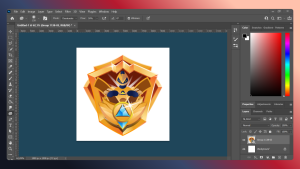
Langkah ini penting banget karena bayangan akan lebih mudah diatur kalau berada di layer lain mulai dari geser posisi, atur opacity, sampai hapus sebagian kalau perlu. Jadi workflow-nya lebih fleksibel dan rapi.
2. Membuat Bayangan Instan dengan Drop Shadow
Kalau kamu butuh hasil cepat tanpa ribet, Drop Shadow adalah pilihan paling praktis. Fitur ini cocok dipakai untuk teks, logo, ikon, atau objek apa pun yang butuh sentuhan bayangan ringan.
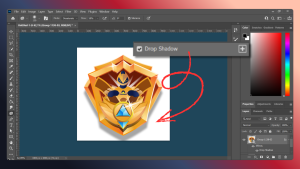
Langkah-langkahnya:
- Pilih layer objek.
- Klik kanan → Blending Options.
- Pilih Drop Shadow.
- Atur parameter seperti:
- Opacity untuk mengatur transparansi.
- Angle untuk menentukan arah cahaya.
- Distance agar bayangan tampak menjauh dari objek.
- Spread dan Size untuk ketebalan dan kelembutan bayangan.
Drop Shadow cocok untuk bayangan yang sifatnya lebih dekoratif daripada realistis.
3. Membuat Bayangan Realistis dengan Duplikasi Layer
Jika kamu ingin membuat bayangan yang mengikuti bentuk objek dan terlihat seperti bayangan nyata di permukaan lantai atau meja, teknik ini adalah pilihan terbaik.
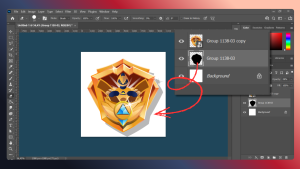
Cara membuatnya:
- Duplicate layer objek (Ctrl + J).
- Ubah nama duplikasi menjadi “Shadow”.
- Tekan Ctrl + T → klik kanan → Flip Vertical.
- Tarik layer bayangan ke bawah objek.
- Gunakan Gaussian Blur melalui menu Filter → Blur untuk memberikan efek kabur.
- Turunkan Opacity hingga sekitar 20–50%.
- Gunakan Eraser Tool (soft brush) untuk menghapus bagian ujung agar terlihat lebih natural.
Metode ini sangat efektif untuk foto produk, banner iklan, atau desain mockup.
4. Membuat Soft Shadow di Belakang Objek
Jenis bayangan ini memberikan efek mengambang (floating effect) yang banyak digunakan pada desain modern—misalnya untuk konten Instagram, layout website, dan poster digital.
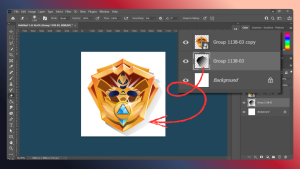
Caranya:
- Buat layer baru di bawah objek.
- Pilih Brush Tool dengan soft brush dan ukuran besar.
- Gunakan warna hitam atau abu-abu tua.
- Atur opacity brush sekitar 20–30%.
- Klik sekali di bawah objek untuk memberi efek bayangan lembut.
Soft shadow membuat desain terlihat clean namun tetap memiliki kedalaman visual.
5. Menggunakan Gradient Tool untuk Bayangan Halus
Untuk objek yang memiliki permukaan luas atau efek cahaya kompleks, kamu bisa memakai Gradient Tool.
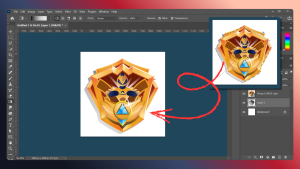
Langkah-langkah:
- Buat layer baru.
- Pilih Gradient Tool dengan mode “Foreground to Transparent”.
- Gunakan warna hitam dengan opacity rendah.
- Tarik gradient dari objek ke arah luar.
Teknik ini memberikan bayangan yang memudar secara perlahan, cocok untuk objek 3D, mockup, atau ilustrasi.
6. Tips Agar Bayangan Terlihat Lebih Profesional
- Jangan gunakan warna hitam pekat. Lebih baik gunakan hitam dengan opacity rendah atau abu gelap.
- Sesuaikan arah cahaya. Jika cahaya datang dari kiri, bayangan harus jatuh ke kanan.
- Perhatikan jarak objek. Objek yang menempel di permukaan punya bayangan pendek dan tajam, sedangkan objek yang terangkat punya bayangan panjang dan blur.
- Selalu gunakan blur. Hampir semua bayangan butuh Gaussian Blur untuk melembutkan tepinya.
- Gunakan layer terpisah agar lebih mudah mengedit tanpa merusak objek asli.
Membuat bayangan di Photoshop sebenarnya sangat mudah. Kamu bisa memakai Drop Shadow untuk hasil cepat, duplikasi layer untuk bayangan realistis, atau soft shadow untuk tampilan modern dan minimalis. Dengan memahami beberapa teknik di atas, desainmu akan terlihat lebih profesional dan memiliki kedalaman visual yang lebih kuat. Tinggal pilih teknik yang paling cocok untuk kebutuhan desainmu.
Itulah beberapa cara membuat bayangan di Photoshop yang bisa kamu praktikkan sendiri. Bagi kamu yang ingin mengasah skill desain grafis lebih jauh, langsung saja gabung ke Karisma Academy.
Di Karisma Academy, tersedia kelas Photoshop yang lengkap, lho! Kamu akan belajar materi yang lebih mendalam dan praktis, dibimbing langsung oleh mentor berpengalaman. Cocok untuk pemula maupun yang ingin meningkatkan kemampuan profesional.
Tunggu apa lagi? Yuk, terus upgrade skill desainmu dan wujudkan kreativitasmu menjadi karya yang memukau!