
AutoCAD merupakan salah satu software desain teknik paling populer di dunia. Digunakan oleh arsitek, insinyur, desainer interior, hingga drafter, AutoCAD membantu menghasilkan gambar 2D dan 3D yang presisi dan profesional.
Bagi pemula, tampilan AutoCAD bisa terlihat rumit karena banyaknya ikon, perintah, dan opsi yang tersedia. Namun, dengan memahami fitur dasarnya, proses menggambar akan menjadi jauh lebih mudah.
Baca Juga Artikel Karisma Academy yang Lain!
Artikel ini akan membahas 15 fitur AutoCAD yang wajib diketahui pemula, lengkap dengan penjelasan yang memudahkan kamu memahami fungsi masing-masing fitur.
1. Command Line
Command Line adalah pusat kontrol AutoCAD. Di sinilah kamu mengetik perintah seperti LINE, MOVE, COPY, OFFSET, dan sebagainya. Command Line mempermudah proses kerja karena semua fungsi dapat dijalankan dengan cepat melalui perintah.
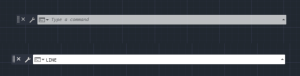
Pemula perlu terbiasa dengan Command Line karena inilah cara paling efisien untuk bekerja di AutoCAD.
2. Line (Perintah Dasar Menggambar Garis)
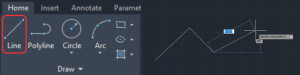
LINE adalah perintah paling dasar dalam AutoCAD. Dengan fitur ini, kamu dapat menggambar garis lurus dengan tingkat presisi tinggi. Garis yang dibuat dapat menjadi dasar bentuk lain seperti kotak, bangunan, atau struktur teknik.
3. Circle (Membuat Lingkaran Presisi)
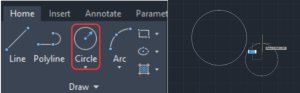
CIRCLE digunakan untuk membuat lingkaran dengan diameter atau radius tertentu. Fitur ini sering dipakai dalam perancangan mekanikal, komponen mesin, atau elemen arsitektur yang berbentuk melingkar.
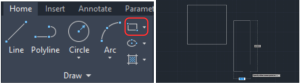
4. Rectangle (Membuat Persegi dan Persegi Panjang)
Dengan RECTANGLE, kamu dapat membuat bentuk persegi atau persegi panjang dengan cepat. Hasilnya lebih presisi dibanding membuatnya manual dengan LINE satu per satu.
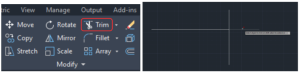
5. Trim (Memotong Garis)
TRIM sangat berguna untuk menghapus bagian garis atau objek yang tidak diperlukan. Fitur ini membantu merapikan gambar agar tampilan lebih bersih dan profesional.
6. Extend (Memperpanjang Garis)
Extend bekerja sebaliknya dari Trim. Perintah ini digunakan untuk memperpanjang garis hingga bertemu garis lain sebagai batasnya.
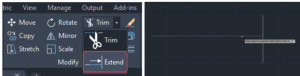
Trim dan Extend adalah dua fitur yang sering bekerja bersama dalam proses editing gambar.
7. Offset (Membuat Garis Sejajar)
OFFSET berfungsi membuat garis sejajar dengan jarak tertentu. Misalnya membuat dinding rumah dengan ketebalan 15 cm, atau membuat dimensi mekanikal yang simetris.
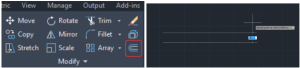
Fitur ini sangat membantu mempercepat proses menggambar ulang bentuk yang serupa.
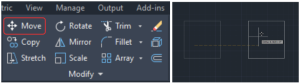
8. Move (Memindahkan Objek)
MOVE adalah perintah dasar untuk memindahkan objek ke lokasi lain. Kamu cukup memilih objek, menentukan titik basepoint, lalu memindahkan ke arah yang diinginkan.
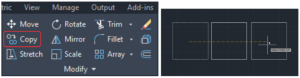
9. Copy (Menggandakan Objek)
COPY memungkinkan kamu membuat salinan objek asli tanpa mengubah bentuk atau ukurannya. Perintah ini sangat efisien untuk menggambar pola atau objek berulang.
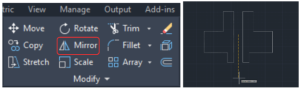
10. Mirror (Mencerminkan Objek)
Dengan MIRROR, kamu bisa membuat cerminan objek pada sisi kanan-kiri atau atas-bawah. Fitur ini berguna dalam desain simetris seperti tampak bangunan atau layout ruang.
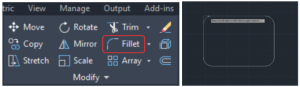
11. Fillet (Membuat Sudut Membulat)
Fitur FILLET digunakan untuk membuat sudut membulat antara dua garis. Ini sering digunakan dalam desain mekanik, furniture, atau elemen-elemen yang membutuhkan lengkungan.
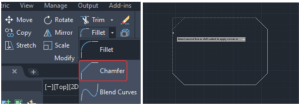
12. Chamfer (Membuat Sudut Miring)
Mirip dengan Fillet, namun Chamfer menghasilkan sudut miring, bukan membulat. Chamfer biasanya dipakai pada desain teknik untuk menghilangkan sudut tajam.
13. Layers (Mengatur Objek Berdasarkan Kategori)
Layer adalah salah satu fitur paling penting di AutoCAD. Dengan Layer, kamu bisa mengelompokkan objek berdasarkan kategori seperti dinding, pintu, kolom, dimensi, dan sebagainya.
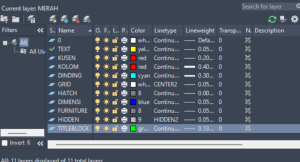
Menggunakan Layer membuat gambar lebih mudah dikelola dan dipahami.
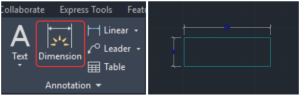
14. Dimension (Memberikan Ukuran Presisi)
Fitur DIMENSION membantu menambahkan ukuran dan dimensi pada gambar. Ukurannya bisa berupa panjang, diameter, radius, atau sudut. Dimensi sangat penting dalam gambar teknik agar desain bisa dibaca dan dieksekusi dengan benar.
15. Zoom & Pan (Navigasi Area Kerja)
ZOOM dan PAN berguna untuk berpindah area kerja tanpa mengubah ukuran objek.
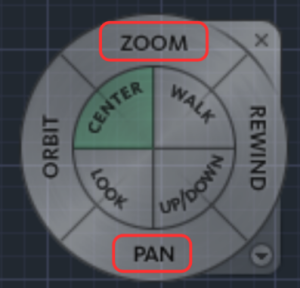
- Zoom memperbesar tampilan untuk melihat detail.
- Pan menggeser tampilan tanpa mengubah zoom.
Kedua fitur ini penting agar kamu bisa bekerja lebih cepat dan nyaman.
Memahami fitur dasar AutoCAD adalah langkah awal yang sangat penting bagi pemula. Dengan menguasai Command Line, teknik menggambar, pengeditan objek, penggunaan layer, hingga penambahan dimensi, kamu bisa menghasilkan gambar teknik yang presisi dan profesional.
Semakin sering berlatih, semakin cepat kamu memahami alur kerja AutoCAD secara keseluruhan.
Ingin Belajar AutoCAD dengan Panduan yang Terstruktur?
Jika kamu ingin menguasai AutoCAD dari dasar hingga mahir, Karisma Academy menyediakan program pembelajaran lengkap yang disusun langkah demi langkah.
Dalam kelas ini, kamu akan mempelajari:
- Dasar penggunaan Command Line
- Teknik menggambar 2D & 3D
- Editing objek secara detail
- Penggunaan layer, block, dan dimension
- Praktik membuat gambar teknik profesional
Semua materi dipandu oleh mentor berpengalaman dan dirancang agar mudah dipahami bahkan oleh pemula.
Saatnya tingkatkan skill desain teknik kamu dan mulai berkarya secara lebih profesional bersama Karisma Academy!