
Microsoft Word adalah salah satu software yang paling sering digunakan di dunia kerja, pendidikan, maupun kebutuhan pribadi. Meski terlihat sederhana, Word memiliki banyak fitur yang bisa membantu kamu membuat dokumen yang rapi, profesional, dan mudah dibaca.
Bagi pemula, belajar Word dari nol sebenarnya tidak sulit. Asalkan memahami dasar-dasarnya, kamu bisa cepat terbiasa dan mengolah dokumen dengan lebih nyaman. Artikel ini akan membahas panduan lengkap belajar Microsoft Word untuk pemula, langkah demi langkah, dengan cara yang mudah diikuti. Yuk, Simak!
Baca Juga: Pengertian Microsoft Word Beserta Fungsi dan Contohnya
Mengenal Microsoft Word dan Fungsi Utamanya
Microsoft Word adalah program pengolah kata yang digunakan untuk menulis, mengedit, dan memformat dokumen. Software ini sudah menjadi standar utama untuk berbagai jenis dokumen—baik laporan, proposal, surat resmi, makalah, hingga CV.
Fungsi utamanya meliputi membuat teks, mengatur paragraf, memasukkan gambar, membuat tabel, serta menyimpan dokumen dalam berbagai format. Untuk pemula, memahami fungsi dasar ini akan menjadi pondasi sebelum mempelajari fitur yang lebih lanjut.
10 Panduan Mudah Belajar Microsoft Word dari Nol
1. Mengenal Tampilan Microsoft Word
Saat pertama membuka Word, kamu akan melihat tab menu seperti Home, Insert, Layout, References, dan Review. Memahami isi setiap tab akan membantumu menemukan fitur yang kamu butuhkan dengan lebih cepat.

Bagian paling sering digunakan adalah tab Home, karena berisi pengaturan huruf, paragraf, dan style dasar.
2. Mengatur Jenis Huruf dan Ukuran Tulisan
Hal paling dasar dalam Word adalah memilih font dan ukuran huruf.
- Font digunakan untuk mengatur bentuk tulisan.
- Font Size mengatur besar kecilnya tulisan.
- Bold, Italic, dan Underline berfungsi untuk menegaskan tulisan tertentu.
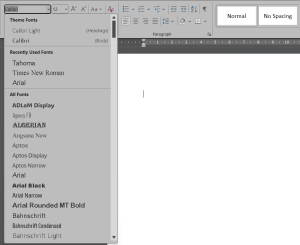
Dengan menguasai bagian ini, kamu sudah bisa membuat dokumen lebih rapi dan enak dibaca.
3. Mengatur Paragraf dan Spasi
Paragraf yang rapi akan membuat dokumen terlihat lebih profesional.
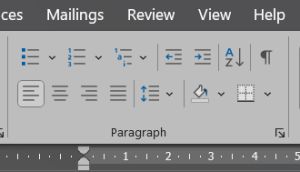
Beberapa pengaturan yang harus dipahami pemula:
1. Align (Left, Center, Right, Justify)
2. Line Spacing (jarak antar baris)
3. Indent (jarak ke dalam di awal paragraf)
4. Space Before & After Paragraph
Pengaturan ini sangat penting, terutama untuk laporan, makalah, dan dokumen formal lainnya.
4. Memasukkan Gambar ke Dalam Dokumen
Word memungkinkan kamu memasukkan gambar untuk memperjelas isi dokumen.
Langkahnya sederhana:
Insert → Pictures → pilih gambar

Setelah itu, gunakan fitur Wrap Text agar gambar bisa menyatu dengan tulisan, misalnya Square, Tight, atau Behind Text.
5. Membuat Tabel untuk Data dan Informasi
Tabel membantu menyajikan data agar lebih mudah dibaca.
Caranya:
Insert → Table → pilih jumlah kolom dan baris
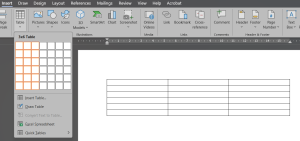
Di dalam tabel, kamu bisa mengatur ukuran sel, warna, garis, hingga style otomatis yang sudah disediakan Word.
6. Menggunakan Styles untuk Format Instan
Styles adalah fitur yang jarang diketahui pemula, padahal sangat berguna.
Dengan Styles, kamu bisa memberi format seragam pada judul, subjudul, hingga isi paragraf.
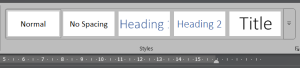
Cukup klik Home → Styles dan pilih tampilan yang kamu inginkan.
Fitur ini juga memudahkan kamu membuat daftar isi otomatis nanti.
7. Membuat Daftar Isi Otomatis
Jika kamu sedang menulis laporan panjang, daftar isi otomatis adalah penyelamat.
Langkahnya:
1. Terapkan Styles pada judul bab
2. Pergi ke References → Table of Contents
3. Pilih tampilan daftar isi
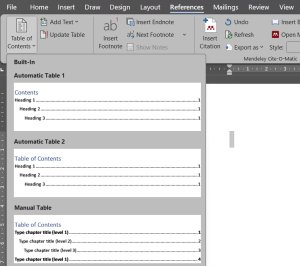
Word akan membuat daftar isi sesuai halaman secara otomatis.
8. Menyisipkan Header, Footer, dan Penomoran Halaman
Header dan Footer digunakan untuk menambahkan informasi di bagian atas dan bawah halaman, seperti:
- Judul dokumen
- Nama mahasiswa
- Nama perusahaan
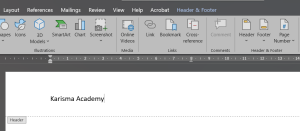
Sementara itu, penomoran halaman bisa ditambahkan melalui:
Insert → Page Number
Ini membantu dokumen terlihat lebih profesional.
9. Menggunakan Review untuk Mengecek Dokumen
Fitur Review sangat berguna sebelum dokumen dikirim atau dicetak.
Beberapa fitur pentingnya adalah:
1. Spelling & Grammar untuk mengecek kesalahan ketik
2. Track Changes untuk mengoreksi dokumen bersama tim
3. Comments untuk memberi catatan tanpa mengubah isi teks
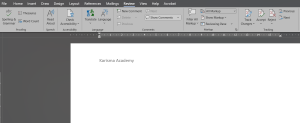
Fitur-fitur ini sering dipakai di dunia kerja.
10. Menyimpan dan Mengekspor Dokumen
Setelah selesai, kamu bisa menyimpan dokumen dalam berbagai format:
- .docx untuk format Word
- .pdf untuk file yang tidak bisa diedit
- .rtf untuk dokumen ringan
Caranya:
File → Save As → pilih format
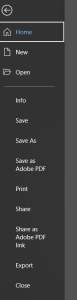
Sangat disarankan menyimpan file dalam PDF jika ingin dikirim ke dosen, klien, atau atasan.
Belajar Microsoft Word dari nol tidak sulit jika dilakukan bertahap. Dengan memahami dasar seperti pengaturan teks, paragraf, gambar, hingga tabel, kamu sudah bisa membuat dokumen yang rapi dan profesional. Seiring waktu, kamu bisa mempelajari fitur yang lebih kompleks dan membuat dokumen jauh lebih menarik.
Yuk, Belajar Microsoft Word Bersama Karisma Academy
Kalau kamu ingin belajar Microsoft Word dengan cara yang lebih terarah—mulai dari dasar sampai bisa membuat dokumen profesional—kamu bisa ikut belajar di Karisma Academy, tempat belajar yang cocok untuk pemula dan dirancang agar kamu cepat paham tanpa ribet.