
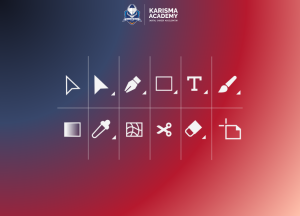
Jika kamu ingin masuk dunia desain grafis, Adobe Illustrator adalah software yang wajib dikuasai. Software ini terkenal karena mampu menghasilkan desain tajam dan fleksibel mulai dari logo, ilustrasi, hingga tipografi.
Namun sebelum membuat karya yang menarik, kamu perlu mengenal tools Adobe Illustrator dasarnya terlebih dahulu. Dengan memahami fungsi setiap tool, proses desain jadi lebih cepat, terarah, dan profesional.
Baca Juga: Adobe Illustrator adalah? Penjelasan Lengkap untuk Pemula
Nah, dalam artikel ini kamu akan mempelajari 12 tools utama di Adobe Illustrator beserta fungsinya. Yuk, simak!
Apa Itu Adobe Illustrator?
Adobe Illustrator adalah software desain grafis berbasis vektor yang digunakan untuk membuat elemen visual seperti logo, ikon, ilustrasi, sampai layout untuk digital dan cetak.
Karena berbasis vektor, desain yang dibuat tidak akan pecah saat diperbesar. Inilah yang membuat Illustrator menjadi pilihan utama bagi graphic designer dan illustrator profesional.
Daftar 12 Tools Utama Adobe Illustrator dan Fungsinya
Setiap tool di Illustrator memiliki peran penting dalam proses desain. Berikut 12 tool utama yang perlu kamu pahami:
1. Selection Tool (V)
Selection Tool adalah tool yang akan kamu gunakan hampir setiap kali bekerja. Tool ini mempermudahmu dalam memilih, menggeser, memperbesar, memperkecil, hingga memutar objek. Pengaturan layout tidak akan pernah terasa nyaman tanpa tool yang satu ini.
2. Direct Selection Tool (A)
Berbeda dari Selection Tool yang memilih objek secara utuh, Direct Selection Tool memungkinkanmu mengatur anchor point tertentu.
Dengan tool ini, kamu bisa melakukan perubahan detail pada bagian objek tanpa mengubah keseluruhan bentuk. Hasilnya sangat berguna untuk revisi halus pada logo maupun ilustrasi.
3. Pen Tool (P)
Pen Tool adalah “pensil presisi” untuk membuat garis lurus dan kurva dengan kontrol penuh. Pemula sering kesulitan, tapi setelah terbiasa, tool ini sangat powerful untuk membuat vektor custom.
4. Shape Tools
Mau membuat lingkaran, kotak, segitiga, atau bentuk dasar lainnya?
Shape Tools adalah jawabannya. Tool ini mempermudahmu membuat elemen visual sebagai kerangka desain seperti ikon, layout, ilustrasi sederhana, atau objek geometris.
Cukup tarik bentuknya, dan kamu bisa mengatur ukurannya sesuai kebutuhan. Tekan Shift untuk membuat bentuk tetap proporsional agar hasilnya rapi dan presisi.
5. Type Tool (T)
Desain tanpa teks rasanya kurang lengkap, bukan?
Dengan Type Tool, kamu bisa menambahkan, menulis, dan mengedit teks langsung di desainmu. Mulai dari memilih font, mengatur ukuran, spasi huruf, paragraf, hingga memodifikasi tipografi untuk kebutuhan branding.
Tool ini sangat penting untuk poster, kemasan, banner, brosur, atau desain visual berbasis informasi.
6. Brush Tool (B)
Kalau kamu suka menggambar bebas, Brush Tool cocok banget.
Dengan tool ini, kamu dapat membuat garis sapuan layaknya kuas digital. Meski terlihat mirip coretan tangan, bentuknya tetap berupa vektor sehingga mudah diperbesar dan diedit.
Cocok dipakai untuk ilustrasi, goresan stylish, hingga dekorasi elemen desain.
7. Gradient Tool (G)
Ingin menambahkan efek warna bertahap biar tampilan lebih hidup?
Gunakan Gradient Tool! Kamu bisa mengatur arah gradasi, memilih kombinasi warna, hingga mengatur intensitas transisinya.
Tool ini sering digunakan dalam desain modern seperti UI, poster, packaging, dan ilustrasi digital.
8. Eyedropper Tool (I)
Menjaga konsistensi warna sangat penting dalam desain.
Eyedropper Tool memudahkanmu mengambil warna dari objek lain hanya dengan satu klik. Jika kamu ingin menyamakan warna teks, bentuk, atau background, tool ini jadi penyelamat karena cepat dan akurat.
9. Mesh Tool (U)
Kalau tujuannya menciptakan kesan realistis, Mesh Tool adalah kuncinya.
Tool ini membuat grid warna di dalam objek sehingga kamu bisa memberi highlight, shadow, atau pencahayaan halus layaknya gambar sungguhan.
Biasanya dipakai untuk ilustrasi karakter, produk, atau objek realistik seperti buah dan wajah.
10. Scissors Tool (C)
Scissors Tool bekerja seperti gunting digital.
Dengan ini, kamu bisa memotong bagian tertentu dari garis atau shape tanpa merusak objek lain. Sangat berguna saat ingin memisahkan bentuk atau membuat garis terbuka.
Cukup klik titik potongnya, dan Illustrator akan memecahnya menjadi dua bagian.
11. Eraser Tool (Shift + E)
Mau menghapus bagian tertentu dari objek vektor? Eraser Tool bisa bantu.
Dengan tool ini, kamu bisa menghapus elemen desain seperti menggambar di atas kertas.
Tidak perlu ungroup atau pakai Pathfinder, cukup goreskan Eraser pada area yang ingin dibersihkan. Praktis dan cepat untuk koreksi kecil pada ilustrasi.
12. Artboard Tool (Shift + O)
Kalau kamu sering buat banyak desain dalam satu file, Artboard Tool jadi penyelamat.
Tool ini memudahkanmu membuat, menghapus, dan mengatur halaman kerja atau ukuran canvas.
Sangat berguna untuk proyek seperti template sosial media atau branding, di mana satu file bisa berisi banyak layout berbeda tapi tetap rapi.
Cara Menggunakan Tools Illustrator Agar Desain Lebih Efektif
Supaya makin cepat menguasai Illustrator, cobalah langkah-langkah berikut:
- Mulai dengan Shape Tools untuk membuat struktur dasar
- Gunakan Pen Tool untuk detail dan outline
- Tambahkan warna dan efek visual memakai Gradient dan Mesh Tool
- Masukkan teks menggunakan Type Tool
- Rapikan layout menggunakan Selection dan Artboard Tool
Semakin sering kamu mencoba, semakin mudah memahami bagaimana setiap tool saling mendukung dalam proses desain.
Adobe Illustrator menawarkan banyak tools canggih yang membantu desainer menuangkan ide visual secara presisi dan fleksibel.
Memahami 12 tools dasar ini adalah langkah pertama untuk membuat desain yang rapi, profesional, dan mudah dikembangkan.
Setelah terbiasa, kamu akan mampu menggabungkan fungsi masing-masing tool untuk menghasilkan karya yang lebih kompleks dan menarik.
Mau Jago Adobe Illustrator? Belajar Langsung di Karisma Academy!
Kalau kamu ingin belajar Illustrator dengan bimbingan mentor berpengalaman dan praktek real project, Karisma Academy siap membantu.
- Materi mudah dipahami
- Dibimbing dari nol sampai mahir
- Cocok untuk pemula maupun yang ingin upgrade skill desain
Yuk daftar sekarang dan mulai bangun portofolio desain profesionalmu!