
Halo Karismates!
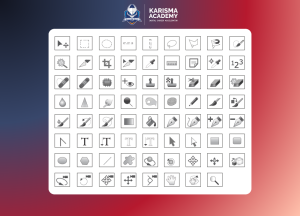
Pernah kepikiran nggak, gimana desainer bisa bikin foto jadi aesthetic, ilustrasi terlihat hidup, atau layout terlihat profesional? Rahasianya ada pada satu software yaitu Adobe Photoshop.
Kalau kamu ingin serius masuk dunia desain grafis, Photoshop adalah skill yang wajib dikuasai. Dengan puluhan tools photoshop yang ada di dalamnya, kamu bisa menciptakan karya visual yang impactful dan bernilai jual tinggi.
Masalahnya, banyak pemula akhirnya mundur duluan karena bingung harus mulai dari mana. Jangan khawatir, di sini kamu akan menemukan jawabannya.
Baca Juga: Cara Membuat Bayangan di Photoshop dengan Mudah dan Cepat
Lewat artikel ini, kita akan membahas 18 tools Photoshop paling penting yang akan jadi dasar kreativitasmu. Yuk mulai kenali satu per satu dan jadikan skill desainmu semakin naik level!
1. Move Tool
Move tool memiliki fungsi utama untuk memindahkan objek berupa gambar, shape, atau teks yang ada di kanvas. Kamu cukup mengarahkan kursor ke objek, lalu menyeretnya ke posisi yang kamu inginkan. Tool ini juga memungkinkan pengaturan posisi objek secara presisi menggunakan tombol arah pada keyboard.
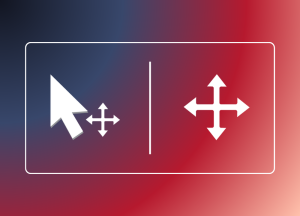
Icon Move Tool biasanya berbentuk tanda panah empat arah. Untuk shortcut-nya, kamu bisa menekan V pada keyboard. Tool ini menjadi salah satu tool dasar yang paling sering digunakan dalam proses editing.
2. Marquee Tool
Marquee tool digunakan untuk menyeleksi area tertentu pada kanvas dengan bentuk kotak (Rectangular), lingkaran (Elliptical), baris tunggal, atau kolom tunggal. Setelah area terseleksi, kamu bisa menghapus, memotong, memindahkan, mengganti warna, atau menambahkan efek khusus pada area tersebut.
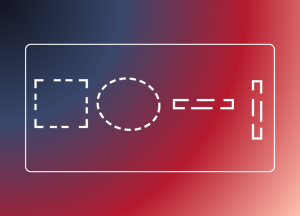
Tool ini sangat penting dalam proses editing dasar karena seleksi merupakan langkah awal untuk banyak tindakan lanjutan. Kamu bisa mengakses Marquee Tool melalui shortcut M.
3. Lasso Tool
Lasso tool berfungsi untuk membuat seleksi bebas sesuai bentuk yang kamu gambar sendiri. Tool ini cocok digunakan untuk objek yang memiliki bentuk tidak beraturan. Selain itu, ada juga Polygonal Lasso (seleksi garis lurus) dan Magnetic Lasso (seleksi mengikuti tepi objek otomatis).
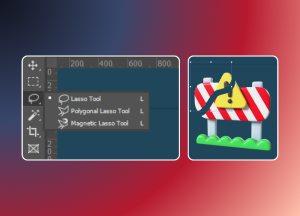
Dengan Lasso Tool, kamu bisa membuat seleksi secara fleksibel dan detail. Shortcut-nya adalah L.
4. Quick Selection Tool
Quick Selection Tool memungkinkan kamu menyeleksi objek dengan cepat menggunakan brush otomatis. Tool ini akan mengikuti batas objek berdasarkan perbedaan warna dan tekstur. Cocok digunakan untuk objek yang kontras dengan background.
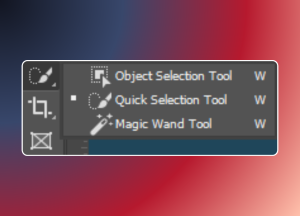
Tool ini sering digunakan untuk cutout foto, masking, dan komposisi gambar. Kamu bisa mengaksesnya melalui shortcut W.
5. Crop Tool
Crop Tool digunakan untuk memotong area gambar agar sesuai komposisi yang diinginkan. Kamu dapat mengatur rasio, memutar area crop, dan menentukan komposisi yang lebih estetik menggunakan grid seperti Rule of Thirds.
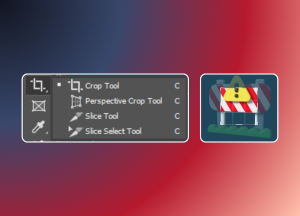
Selain memotong, Crop Tool juga bisa memperbesar kanvas (Extend Canvas). Shortcut untuk tool ini adalah C.
6. Eyedropper Tool
Eyedropper tool digunakan untuk mengambil sampel warna dari area tertentu pada gambar. Setelah kamu mengklik bagian yang diinginkan, warna tersebut otomatis menjadi warna foreground.
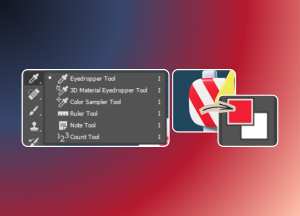
Tool ini sangat berguna untuk menjaga konsistensi warna dalam desain. Shortcut-nya adalah I.
7. Spot Healing Brush Tool
Spot Healing Brush Tool berfungsi untuk menghilangkan objek kecil atau noda pada gambar secara otomatis. Photoshop akan menganalisis area sekitar dan menutupi bagian yang kamu klik dengan tekstur yang sesuai.
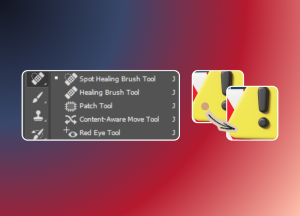
Biasanya digunakan untuk retouch wajah, menghilangkan jerawat, debu, atau gangguan kecil lainnya. Shortcut-nya adalah J.
8. Brush Tool
Brush tool memberikanmu kemampuan untuk melukis, menggambar, atau memberi efek dengan berbagai bentuk dan ukuran kuas. Tool ini sangat fleksibel untuk banyak kebutuhan, mulai dari mengarsir, membuat tekstur, hingga digital painting.
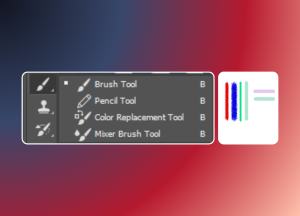
Kamu bisa mengatur opacity, flow, hingga blending mode untuk hasil yang lebih kreatif. Shortcut-nya adalah B.
9. Clone Stamp Tool
Clone Stamp tool digunakan untuk menduplikasi bagian tertentu dari gambar dan menempelkannya ke area lain. Kamu harus menentukan titik sumber terlebih dahulu dengan menekan Alt + klik.
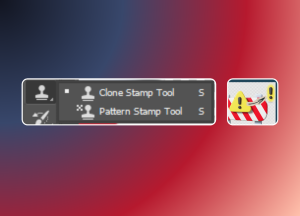
Tool ini sangat efektif untuk memperbaiki foto, menghapus objek besar, atau mengulang pola tertentu. Shortcut-nya adalah S.
10. Eraser Tool
Eraser Tool berfungsi seperti penghapus untuk menghapus piksel pada layer. Jika layer-nya masih background, tool ini akan mengubah area menjadi warna background. Namun pada layer biasa, tool ini membuat area tersebut menjadi transparan.
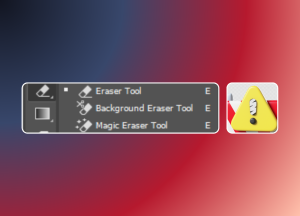
Eraser Tool juga memiliki varian lain seperti Background Eraser dan Magic Eraser untuk kebutuhan yang lebih spesifik. Shortcut-nya adalah E.
11. Gradient Tool
Gradient tool digunakan untuk menghasilkan gradasi warna dari satu warna ke warna lain. Kamu dapat memilih mode linear, radial, angle, reflected, atau diamond sesuai kebutuhan desain.
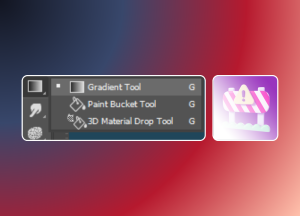
Tool ini sering digunakan untuk background estetik, efek cahaya, hingga membuat highlight pada objek. Kamu bisa menarik garis untuk menentukan arah dan intensitas gradasi. Shortcut-nya adalah G.
12. Paint Bucket Tool
Paint Bucket tool memungkinkanmu mengisi area tertentu dengan warna solid secara cepat. Tool ini bekerja berdasarkan kesamaan warna piksel, sehingga warna akan mengisi area yang memiliki tone serupa.
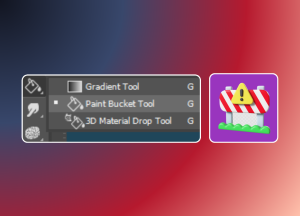
Tool ini sering dipakai untuk flat design atau mewarnai area besar dengan instan. Shortcut-nya juga G (satu grup dengan Gradient Tool).
13. Blur Tool
Blur Tool digunakan untuk mengaburkan area tertentu pada gambar. Dengan mengusap tool ini, kamu bisa melembutkan detail, mengurangi noise kecil, dan membuat efek kedalaman (depth of field).
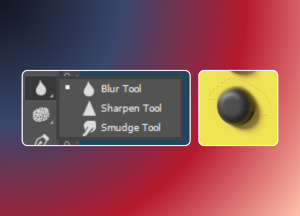
Tool ini sangat berguna untuk fokus pada objek tertentu sambil membuat area lain tampak lebih jauh. Blur Tool tidak memiliki shortcut khusus.
14. Sharpen Tool
Sharpen Tool meningkatkan ketajaman dengan memperkuat kontras pada tepi piksel. Hasilnya, detail pada gambar akan tampak lebih jelas.
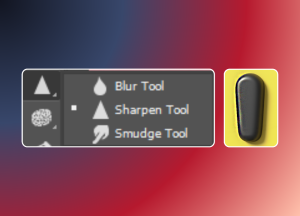
Penggunaannya harus hati-hati karena sharpening berlebihan bisa membuat gambar tampak pecah atau bernoise. Tool ini tidak memiliki shortcut khusus.
15. Smudge Tool
Smudge Tool bekerja seperti mengoleskan cat basah. Tool ini digunakan untuk menarik dan mencampurkan warna piksel sehingga terlihat lebih halus dan ter-blend.
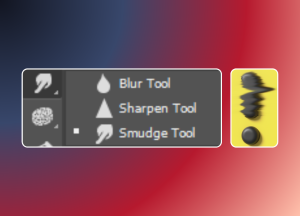
Cocok untuk digital painting, blending kulit pada retouch wajah, dan menciptakan efek artistik tertentu. Tidak memiliki shortcut khusus.
16. Dodge Tool
Dodge Tool berfungsi untuk mencerahkan area tertentu pada gambar. Tool ini sering digunakan untuk menonjolkan highlight, memperjelas detail, atau membuat efek glowing.
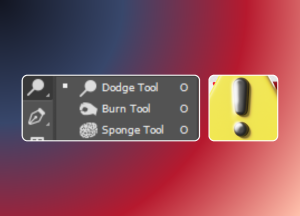
Tersedia mode Shadows, Midtones, dan Highlights untuk mengontrol tonal area yang ingin diterangi. Shortcut-nya adalah O.
17. Burn Tool
Burn Tool merupakan kebalikan dari Dodge Tool. Tool ini menggelapkan area gambar untuk menciptakan kontras, memperkuat shadow, atau menambah kesan dramatis.
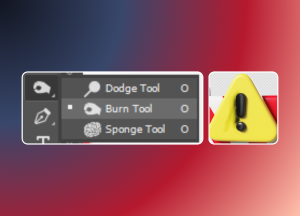
Burn Tool ini merupakan tool photoshop yang memiliki mode Shadows, Midtones, dan Highlights. Shortcut-nya O (satu grup dengan Dodge).
18. Sponge Tool
Sponge Tool digunakan untuk mengatur saturasi warna pada gambar. Kamu bisa memilih mode Saturate untuk memperkuat warna, atau Desaturate untuk menguranginya.
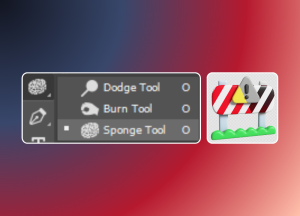
Tool ini berguna untuk retouch foto, menyeimbangkan warna kulit, atau menonjolkan elemen tertentu dalam komposisi. Shortcut-nya O (satu grup dengan Dodge & Burn).
Itulah 18 tools Photoshop yang penting untuk kamu kuasai dalam belajar desain grafis. Bagi kamu yang ingin meningkatkan skill lebih cepat dan terarah, langsung saja gabung di Karisma Academy!
Tertarik Menguasai Tools Photoshop?
Di Karisma Academy, tersedia kelas yang membahas Photoshop secara lengkap, dari dasar sampai bisa membuat desain profesional. Materinya praktis, mudah dipahami, dan langsung bisa dipraktikkan di dunia kerja.
Tunggu apa lagi? Yuk, terus upgrade kemampuan desainmu dan wujudkan kreativitasmu menjadi karya nyata!