
Buat kamu yang sering berkutat di dunia video editing dan motion graphic, pasti nggak asing lagi sama Adobe After Effects. Aplikasi ini bisa dibilang sebagai “otak” dari berbagai efek visual yang sering kita lihat di YouTube, film pendek, sampai iklan-iklan yang tampilannya modern banget.
Saking banyaknya fitur, pengguna baru sering bingung mau mulai dari mana. Padahal, ada beberapa fitur inti yang paling sering dipakai editor untuk bikin animasi, transisi, dan efek visual yang rapi dan profesional.
Baca Juga: Mengenal 12 Tools Adobe Illustrator Beserta Fungsi Utamanya
Supaya kamu nggak salah langkah dan bisa belajar After Effects lebih cepat, artikel ini bakal bahas 15 fitur Adobe After Effect yang paling penting dan wajib kamu kenal sejak awal. Yuk, kita kupas satu-satu!
1. Composition
Composition adalah “wadah” tempat kamu bikin proyek. Semua layer, efek, dan animasi bakal terjadi di dalam comp ini. Di sinilah kamu ngatur durasi, ukuran video, framerate, dan susunan layer. Bisa dibilang, composition adalah fondasi dari proses kerja di After Effects.
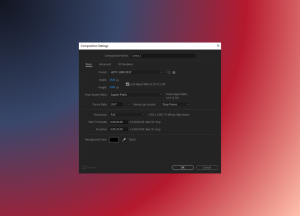
Kalau kamu ngerti cara ngatur comp dengan benar, workflow kamu bakal jauh lebih rapi dan cepat.
2. Timeline Panel
Semi mirip editing timeline di Premiere, tapi versi After Effects lebih fokus ke animasi. Di sinilah kamu bakal sering menambah keyframe, memotong layer, menyusun timing animasi, dan melihat perubahan frame-by-frame.
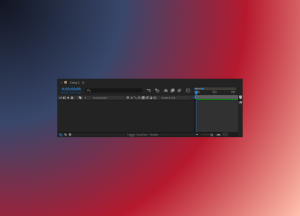
Editor biasanya menghabiskan sebagian besar waktunya di panel ini.
3. Keyframe
Keyframe adalah jantung dari animasi di After Effects. Semua hal yang bergerak—baik itu teks, objek, opacity, scale, sampai pencahayaan—dikontrol menggunakan keyframe.
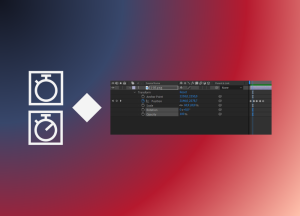
Tanpa keyframe, tidak ada animasi sama sekali. Makanya fitur ini dianggap sebagai skill dasar wajib untuk dikuasai.
4. Transform Properties
Setiap layer punya properti transform: Position, Scale, Rotation, Anchor Point, dan Opacity.
Properti-properti ini bakal sering kamu animasikan, entah untuk bikin teks muncul dari atas, objek berputar pelan, atau logo fade in secara halus.
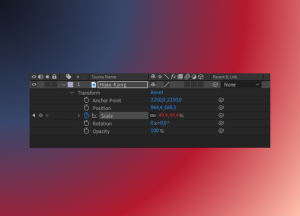
Semua animasi dasar selalu bersumber dari sini.
5. Easy Ease
Ini fitur simpel tapi sangat berpengaruh. Dengan Easy Ease, gerakan animasi jadi lebih natural, nggak kaku, dan enak dilihat.
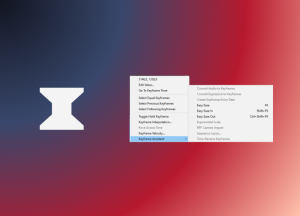
Animasinya jadi punya akselerasi dan deselerasi seperti gerakan objek nyata.
Hampir semua editor pasti pakai Easy Ease dalam setiap proyek.
6. Graph Editor
Graph Editor adalah alat buat memoles animasi supaya lebih halus dan profesional. Kamu bisa mengatur kurva gerakan, kecepatan, dan timing animasi.
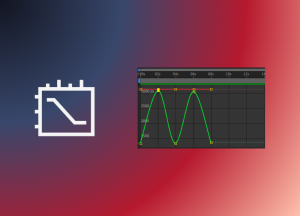
Buat pemula, fitur ini terlihat rumit, tapi begitu kamu mulai paham, kualitas animasi bakal naik drastis. Editor motion graphic profesional nggak pernah lepas dari Graph Editor.
7. Masking
Mask adalah cara untuk “memotong” atau “menyembunyikan” bagian tertentu dari layer. Kamu bisa bikin bentuk bebas pakai Pen Tool, atau pakai bentuk dasar seperti lingkaran dan persegi.
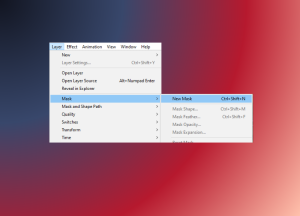
Masking sering dipakai untuk transisi, reveal text, rotoscoping dasar, sampai motion tracking.
8. Effects & Presets
After Effects punya ratusan efek bawaan yang bisa kamu terapkan ke layer. Mulai dari blur, glow, warp, color correction, hingga efek distorsi visual.
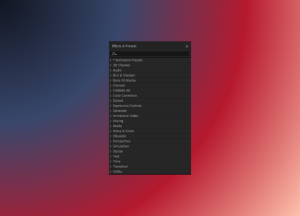
Hampir semua editor pakai kombinasi beberapa efek untuk bikin gaya tertentu. Di panel Effects & Presets inilah “senjata rahasia” After Effects berada.
9. Adjustment Layer
Jika kamu ingin menerapkan efek ke banyak layer sekaligus, adjustment layer ini sangat membantu.
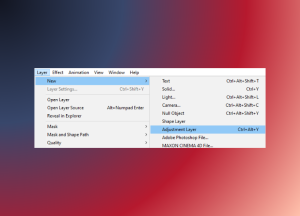
Biasanya digunakan untuk color grading, noise, vignette, atau efek global yang ingin diterapkan ke seluruh video tanpa mengedit layer satu per satu.
10. Motion Tracking
Fitur ini berguna buat menyamakan pergerakan objek di video. Misalnya teks yang mengikuti gerakan tangan, atau sticker yang “menempel” di objek bergerak.
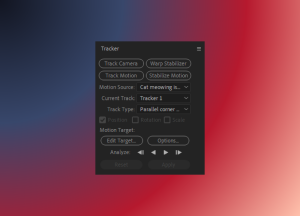
Motion tracking membuat hasil editing jauh lebih realistis dan clean.
11. Rotoscoping (Roto Brush)
Kalau kamu ingin menghilangkan background atau memisahkan objek dari video, Roto Brush jadi alat penyelamat.
Dengan tool ini, kamu bisa “menggambar” batas objek secara kasar, dan After Effects akan memproses sisanya.
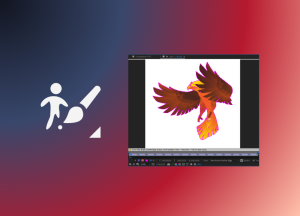
Fitur ini banyak dipakai untuk efek-efek cinematic dan kompositing.
12. Puppet Tool
Puppet Tool memungkinkan kamu membuat objek seolah-olah bisa digerakkan seperti boneka.
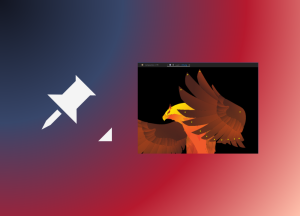
Misalnya kamu mau bikin karakter mengangkat tangan, menggerakkan kaki, atau membuat objek rigid jadi elastis. Tool ini banyak dipakai dalam animasi karakter simple.
13. 3D Layer
Walaupun After Effects bukan software 3D utama, kamu tetap bisa membuat layer menjadi 3D dan mengatur posisi X, Y, dan Z.
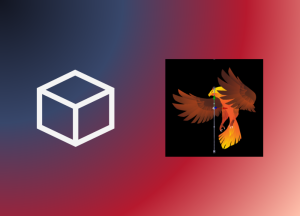
Dengan 3D layer, editing jadi lebih dinamis karena kamu bisa membuat camera movement, depth, dan efek parallax.
14. Motion Blur
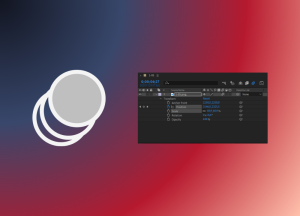
Fitur kecil tapi sangat powerful. Motion blur bikin animasi terasa lebih natural karena meniru blur gerakan seperti di dunia nyata.
Aktifkan ini di layer dan di timeline, dan animasi kamu langsung terlihat lebih profesional.
15. Render Queue
Tahap akhir editing dilakukan lewat Render Queue. Di sini kamu menentukan format output, kualitas, dan lokasi penyimpanan video.
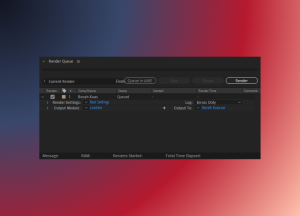
Tanpa render queue, hasil animasi tidak bisa diekspor sama sekali. Ini jadi langkah penutup dari seluruh proses editing di After Effects.
Adobe After Effects punya banyak fitur yang kuat untuk bikin animasi, efek visual, dan motion graphic dengan kualitas profesional. Meski kelihatannya rumit, sebenarnya fitur-fiturnya bisa dipelajari secara bertahap. Dari keyframe, masking, sampai motion tracking, semuanya punya peran penting dalam membentuk karya yang lebih hidup dan kreatif.
Kalau kamu sudah memahami 15 fitur ini, kamu bakal jauh lebih percaya diri dan cepat dalam membuat berbagai jenis proyek di After Effects.
Tertarik Belajar After Effects dengan Lebih Terarah?
Kalau kamu pengen belajar animasi, bumper video, atau motion graphic dari dasar sampai mahir, Karisma Academy siap bantu kamu berkembang. Belajarnya santai tapi terarah, dibimbing langsung mentor berpengalaman, dan tentu saja pakai metode praktik yang mudah diikuti buat pemula.
Saatnya upgrade skill editing kamu dan bikin portofolio yang lebih profesional bareng Karisma Academy!