
Bagi pengguna SketchUp, terutama arsitek, interior designer, atau mahasiswa teknik, LayOut adalah tahap penting yang sering kali diabaikan. Banyak orang bisa membuat model 3D dengan baik, tetapi bingung ketika harus mengubahnya menjadi gambar kerja atau presentasi profesional.
LayOut hadir sebagai solusi untuk menghubungkan model 3D dari SketchUp dengan dokumen 2D yang terstruktur. Lewat LayOut, kamu bisa membuat denah, tampak, potongan, detail konstruksi, hingga presentasi konsep yang rapi dan mudah dipahami. Jika kamu baru mulai belajar, tenang saja — LayOut sebenarnya sangat logis jika kamu tahu alur kerjanya.
Baca Juga: SketchUp 2025: Visualisasi Desain Lebih Hidup & Profesional
Artikel ini akan memandu kamu mulai dari pengenalan fungsi LayOut hingga tips penting agar proses kerja lebih optimal.
Apa Itu LayOut di SketchUp?
LayOut adalah aplikasi pendamping resmi SketchUp yang berfungsi untuk membuat gambar kerja 2D dan dokumen presentasi berdasarkan model 3D yang sudah kamu buat.
Ketika model 3D selesai, kamu bisa menghubungkannya ke LayOut, lalu memilih tampilan kamera, skala, style, teks, dan dimensi sehingga dokumen akhir terlihat profesional. Dengan kata lain, LayOut mengubah model 3D menjadi gambar teknik yang siap diserahkan ke klien, dosen, atau kontraktor.
Fungsi LayOut dalam Proses Desain
LayOut tidak hanya menampilkan gambar dari SketchUp, tetapi juga memberi kebebasan untuk mengolahnya menjadi dokumen lengkap. Kamu bisa menambahkan judul gambar, keterangan material, ukuran, tabel informasi, hingga catatan konstruksi.
Salah satu keunggulan LayOut adalah kemampuannya untuk sinkron dengan model asli. Jika kamu mengubah model di SketchUp, tampilan di LayOut akan ikut memperbarui. Ini membuat workflow lebih efisien, terutama pada proyek yang sering mengalami revisi.
Memahami Alur Kerja LayOut
Sebelum membuat gambar kerja, penting memahami bagaimana LayOut bekerja.
Pertama, kamu perlu menyiapkan model 3D dengan rapi di SketchUp. Layer, scene, dan style harus disusun dengan benar. Scene berfungsi sebagai “kamera” yang menentukan tampilan apa saja yang akan muncul di LayOut — misalnya tampak depan, tampak samping, denah, dan potongan.
Setelah itu, barulah kamu kirim model tersebut ke LayOut. Di sinilah kamu mengatur layout halaman, menambahkan tulisan, ikon, gambar, serta menentukan skala yang tepat untuk gambar teknik.
Mengatur Halaman Kerja LayOut
Saat membuka LayOut, kamu akan diminta memilih jenis kertas. Untuk pemula, ukuran umum seperti A3 atau A4 sudah sangat cukup. Kamu juga bisa mengatur orientasi kertas, landscape atau portrait, sesuai jenis gambar yang ingin ditampilkan.
Layout halaman ini nantinya dapat diisi beberapa viewport (jendela tampilan) yang mengambil gambar langsung dari SketchUp. Kamu bebas mengatur posisi, ukuran, dan komposisinya agar dokumen terlihat rapi.
Menggunakan Scene dari SketchUp
Scene adalah kunci utama agar tampilan gambar tidak berantakan.
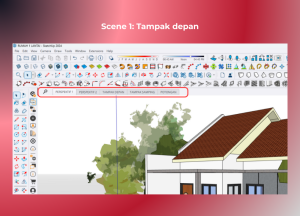
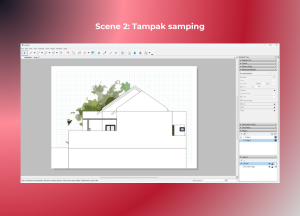
Setiap scene di SketchUp akan muncul sebagai opsi tampilan di LayOut. Misalnya:
- Scene 1: Tampak depan
- Scene 2: Tampak samping
- Scene 3: Potongan
- Scene 4: Perspektif 3D
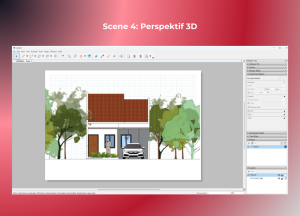
Kamu tinggal memilih scene mana yang ingin ditampilkan di halaman tertentu. Dengan cara ini, pengaturan visual jauh lebih mudah dan stabil, serta mencegah perubahan kamera yang tidak sengaja.
Mengatur Skala Gambar Teknik
LayOut memungkinkan kamu menetapkan skala secara presisi, misalnya 1:50 atau 1:100.
Fitur ini sangat penting untuk gambar teknik karena ukuran real harus dapat dibaca dan diukur ulang. Prosesnya cukup mudah:
- Pilih viewport.
- Matikan “Preserve Scale on Resize”.
- Atur skala sesuai kebutuhan.
Dengan skala yang jelas, dokumen menjadi jauh lebih profesional dan bisa dipakai untuk keperluan konstruksi atau penilaian tugas.
Menambahkan Dimensi dan Teks
Tidak ada gambar teknik tanpa dimensi.
LayOut menyediakan tools untuk menambahkan ukuran panjang, tinggi, radius, hingga kemiringan. Teks, label, dan keterangan material juga bisa ditambahkan agar gambar lebih informatif.
Kamu bisa mengatur jenis font, warna, garis, serta template style agar semua lembar terlihat konsisten — sangat penting untuk dokumen presentasi.
Tips Belajar LayOut untuk Pemula
Belajarlah mulai dari hal sederhana seperti menyiapkan scene, membuat halaman baru, lalu memasukkan satu tampilan model. Setelah itu, tambahkan teks dan ukuran sedikit demi sedikit. Dengan latihan rutin, kamu akan terbiasa mengatur komposisi halaman yang rapi.
Jangan lupa untuk selalu menjaga file SketchUp tetap terorganisasi, karena LayOut bekerja menggunakan struktur scene dan layer dari model tersebut. Semakin rapi kerjaan di SketchUp, semakin mudah proses di LayOut.
LayOut adalah alat penting bagi siapa pun yang menggunakan SketchUp untuk keperluan profesional. Software ini membantu mengubah model 3D menjadi dokumen presentasi atau gambar kerja 2D yang jelas, terstruktur, dan mudah dibaca.
Dengan memahami scene, skala, viewport, serta teknik mengatur halaman, kamu akan mampu membuat dokumen yang terlihat profesional bahkan mulai dari level pemula. LayOut bukan hanya software pendamping, tetapi bagian penting dari proses desain keseluruhan.
Ingin Belajar SketchUp + LayOut dengan Panduan Langsung dari Ahlinya?
Kalau kamu ingin belajar SketchUp dari nol hingga mahir — lengkap dengan cara membuat gambar kerja di LayOut — Karisma Academy menyediakan kelas profesional yang disusun bertahap dan mudah diikuti.
Di program ini kamu akan mempelajari:
- Dasar modeling di SketchUp
- Mengatur scene, layer, dan style
- Workflow LayOut dari awal hingga final
- Penyusunan gambar kerja arsitektur & interior
- Teknik presentasi yang menarik dan rapi
Semua materi dipandu mentor berpengalaman dan difokuskan pada praktik nyata.
Saatnya tingkatkan kemampuan desainmu dan buat gambar kerja yang profesional bersama Karisma Academy!