
Menggunakan fitur berbasis kecerdasan buatan membuat proses edit video dengan AI di CapCut menjadi lebih cepat dan efisien. Tanpa perlu teknik editing tingkat lanjut, content creator sudah bisa menghasilkan video yang rapi, dinamis, dan sesuai tren platform seperti TikTok, Instagram Reels, maupun YouTube Shorts.
Berikut langkah-langkah praktis yang bisa diterapkan.
1. Import Video ke Timeline
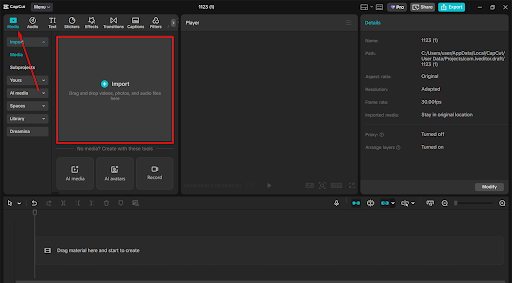
- Buka aplikasi CapCut (mobile atau desktop).
- Pilih New Project.
- Masukkan video yang ingin diedit ke timeline.
Pastikan resolusi dan rasio video sudah sesuai dengan platform tujuan.
Baca Juga: Advanced Text Style CapCut untuk Konten IG TikTok
2. Gunakan Fitur Auto Caption
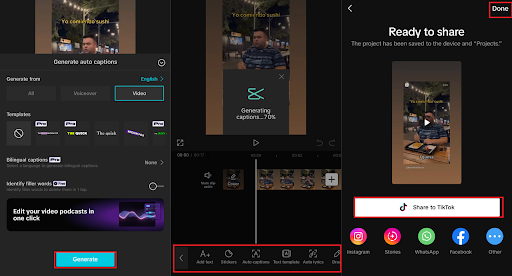
Untuk menambahkan subtitle otomatis:
- Pilih menu Text
- Klik Auto Captions
- Pilih bahasa yang digunakan
- Tunggu proses AI menghasilkan teks
Setelah selesai, periksa kembali ejaan dan sesuaikan gaya font, warna, serta animasi agar sesuai branding.
3. Gunakan Auto Cut atau Beat Sync
Jika ingin membuat video lebih dinamis:
- Tambahkan musik ke timeline
- Gunakan fitur Beat Sync atau Auto Cut
- AI akan menyesuaikan potongan video dengan irama musik
Langkah ini sangat efektif untuk konten promosi atau video hiburan.
4. Hapus Background dengan AI
Untuk menghilangkan latar belakang tanpa green screen:
- Klik video di timeline
- Pilih opsi Remove Background
- AI akan memproses pemisahan objek dan latar
Fitur ini cocok untuk membuat konten edukasi atau promosi produk.
5. Gunakan Template AI
Jika ingin hasil cepat:
- Masuk ke menu Template
- Pilih template yang sesuai tren
- Masukkan foto atau video
- Sistem akan otomatis menyusun transisi dan efek
Metode ini mempercepat produksi konten tanpa perlu editing manual panjang.
6. Tambahkan Efek dan Finalisasi
Sebelum mengekspor video:
- Tambahkan transisi secukupnya
- Gunakan filter yang sesuai tone konten
- Periksa kembali sinkronisasi audio
- Pastikan durasi sesuai platform
Setelah selesai, ekspor video dengan resolusi optimal (1080p atau sesuai kebutuhan).
Tips Agar Hasil Editing Tetap Profesional
Agar proses edit video dengan AI di CapCut menghasilkan konten berkualitas:
- Hindari penggunaan efek berlebihan
- Gunakan subtitle yang mudah dibaca
- Pastikan pencahayaan video awal cukup baik
- Sesuaikan format video dengan platform target
AI membantu mempercepat proses, tetapi sentuhan akhir tetap menentukan kualitas konten.
Tingkatkan Skill Editing Video Secara Profesional
Jika ingin tidak hanya sekadar mengikuti template, tetapi benar-benar memahami teknik editing, storytelling, hingga optimasi konten untuk kebutuhan branding dan bisnis, kamu bisa belajar lebih terstruktur bersama Karisma Academy.
Di kelas yang tersedia, kamu akan mempelajari praktik editing video, strategi konten, serta pemanfaatan AI untuk produksi yang lebih efisien.
👉 Daftar sekarang di Karisma Academy dan kembangkan skill editing video kamu ke level profesional.